Rocky 9
✒️ 2025-05-22 15:02 내용 수정
1. VMWare에서 Rocky 9 조립
- 전체적인 과정은 CentOS#1. VMWare에서 CentOS 7 조립와 동일하다.
- 새 VM 추가를 선택한 뒤 Custom을 선택한다.
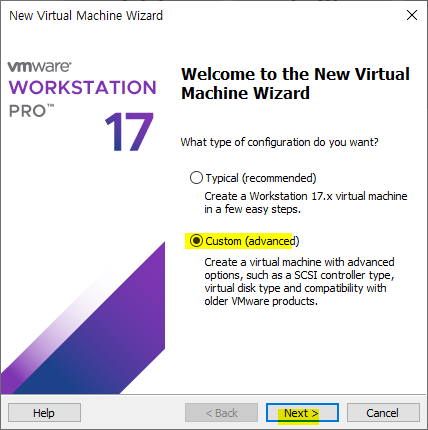
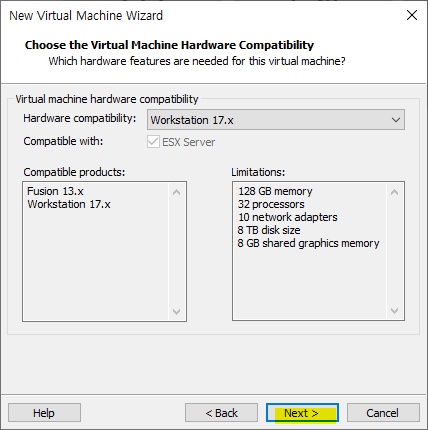
- Next를 누른다.
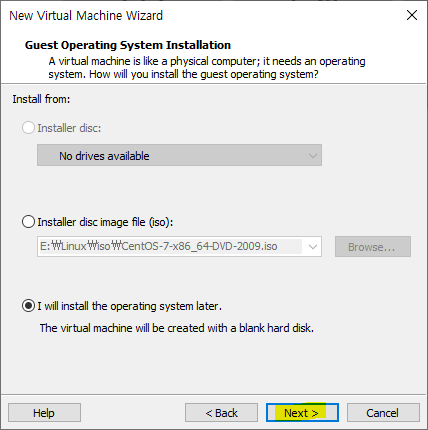
- operating system을 나중에 추가하기로 선택한 후 Next를 누른다.
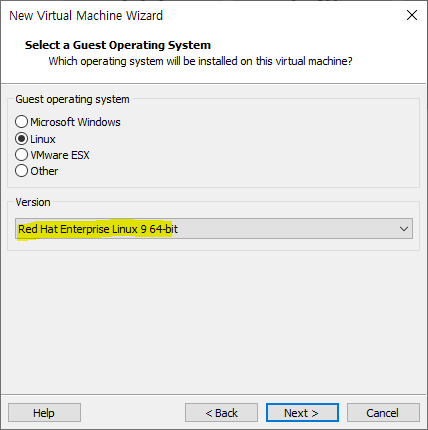
- Linux의 Red Hat Enterprise Linux 9 64-bit를 선택한다.
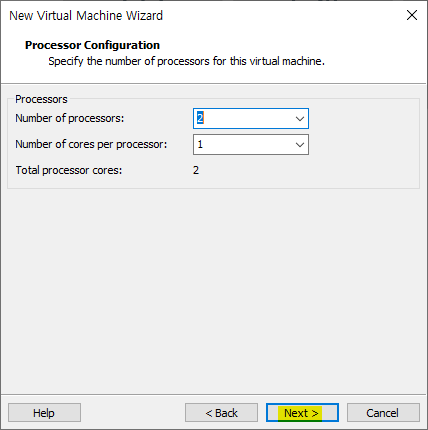
- 프로세서를 2개로 선택한 뒤 넘어간다.
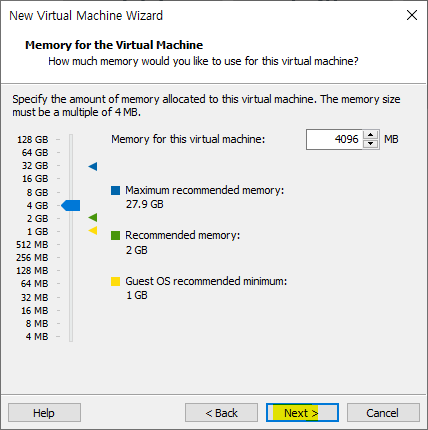
- 메모리는 CentOS#1. VMWare에서 CentOS 7 조립와 같이 현 컴퓨터 메모리의 최대한도 1/4로 설정한다.
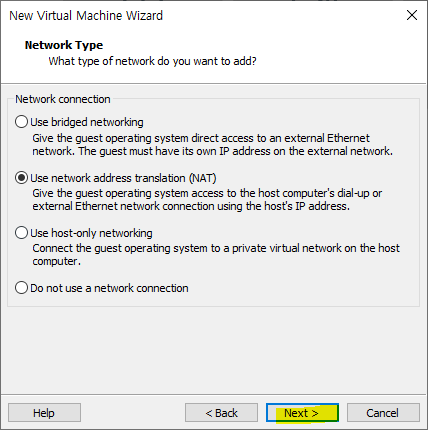
- NAT로 설정하거나 Bridged로 설정한다.(나중에 변경할 수 있다.)
- SCSI Controller를 LSI Logic로 선택하고 넘어간다.
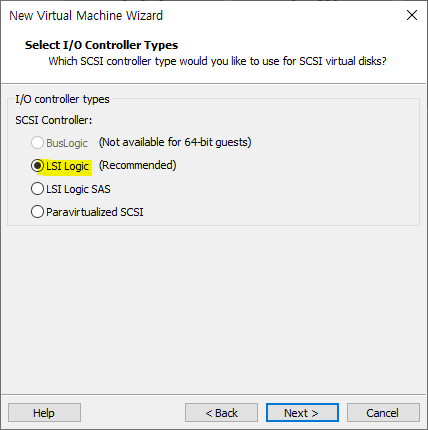
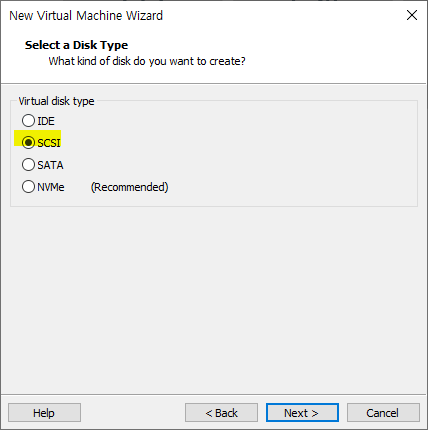
- 가상 디스크 타입을 SCSI로 설정한 후 Next를 누른다.
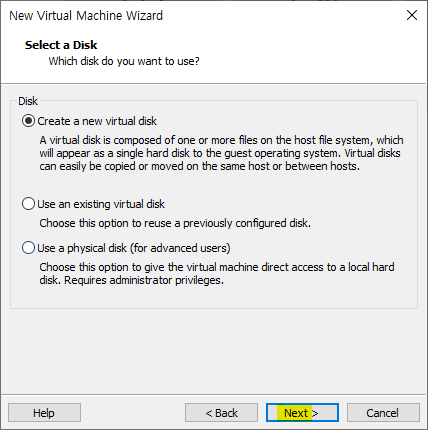
- Create a new virtual disk를 선택한 후 Next를 누른다.
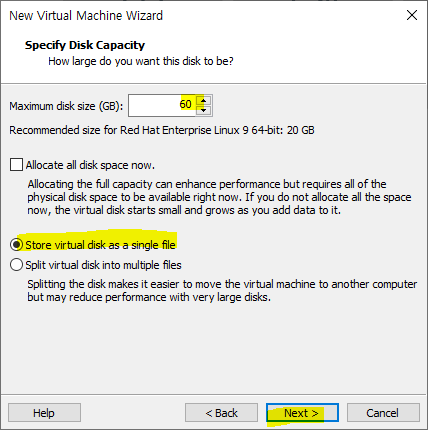
- 용량을 60GB로 설정하고 single file에 저장하기로 선택한 후 Next를 누른다.
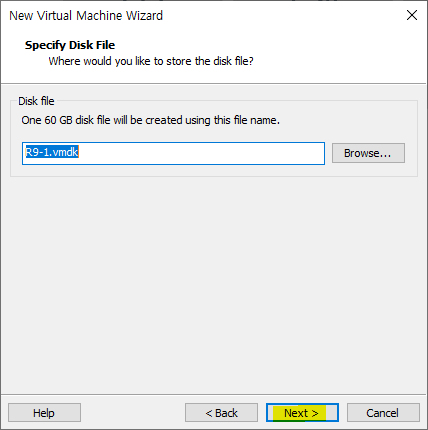
- Disk file은 기본값으로 두고 Next로 넘어간다.
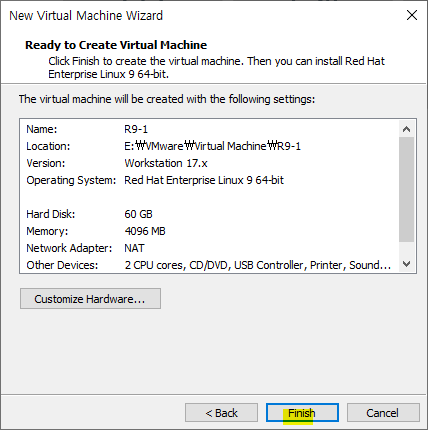
- 설정들을 확인한 후 Finish를 누른다.
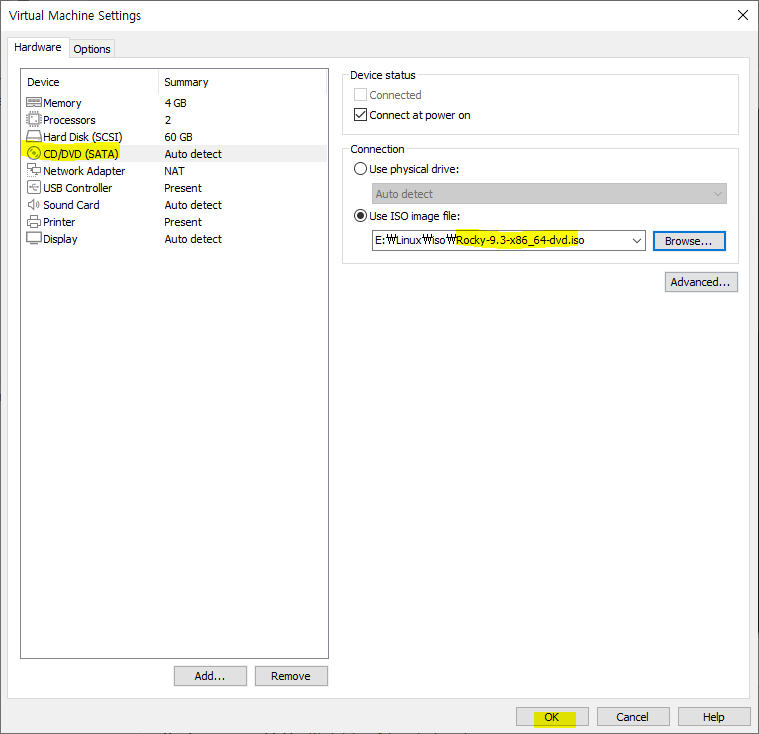
- 설정이 완료 되었다면 Virtual Machine Setting(VM의 Devices 항목 클릭, 혹은 VM - settings)에서 CD/DVD를 다운 받아둔 Rocky iso파일로 설정해준다.
2. Rocky 9 설치
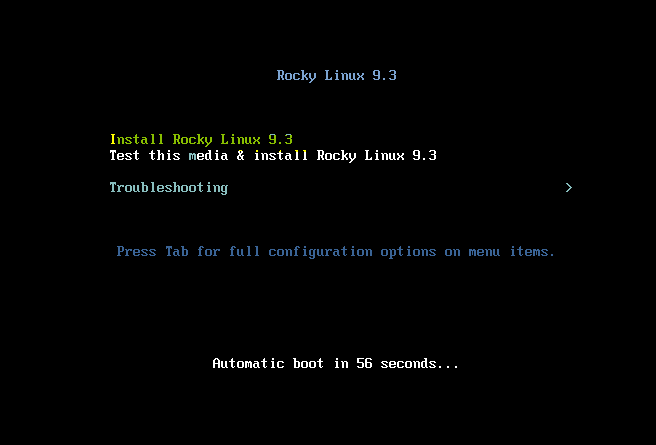
- 위 과정을 모두 마치고 VM 실행을 눌러 첫 화면에서 Install Rocky Linux를 선택한다.
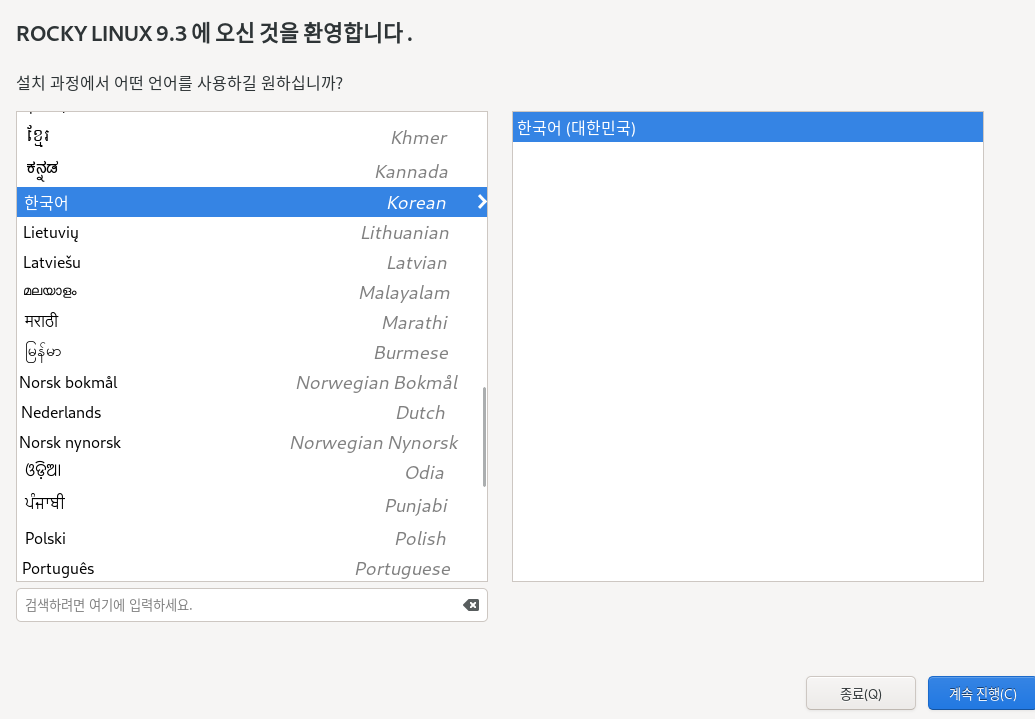
- 언어는 한국어로 설정한다.
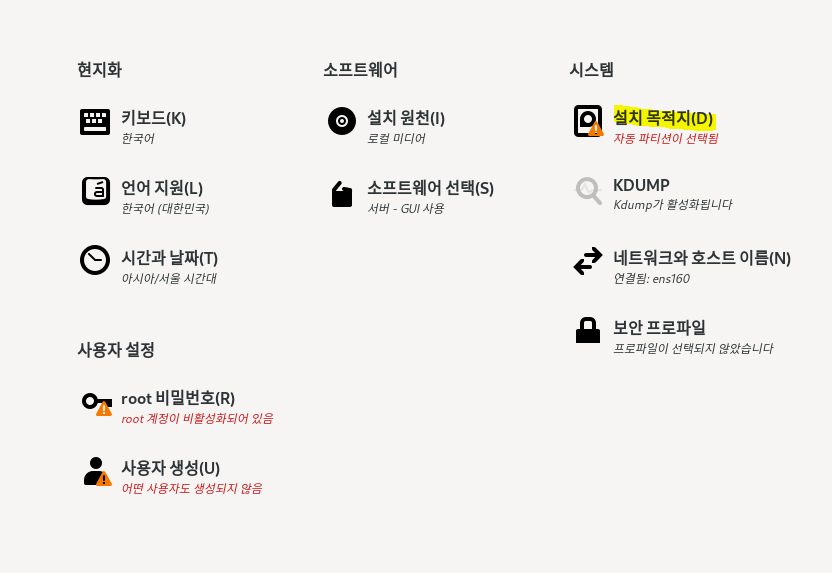
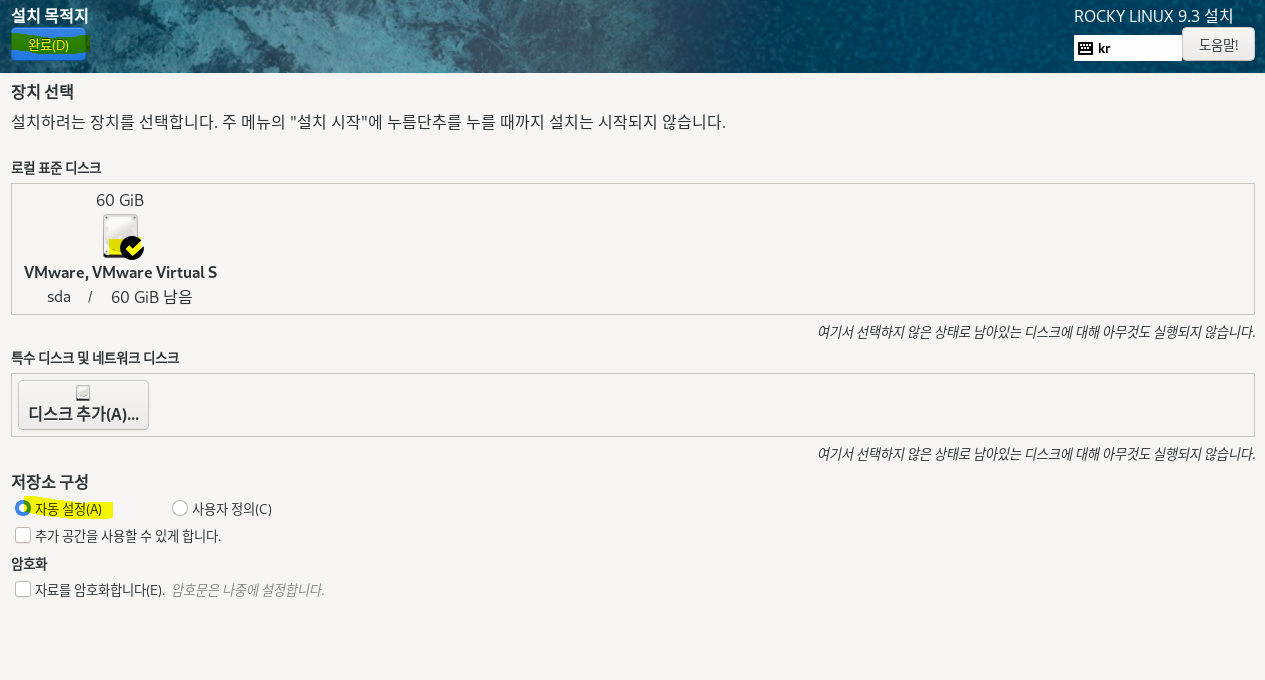
- 설치 목적지를 누른 후 디스크 장치가 체크 되어있는지 확인한 후 자동 설정으로 파티션을 자동 설정해준다.(수동 설정한다면 사용자 정의를 선택)
- 설정이 완료되었다면 완료를 누른다.
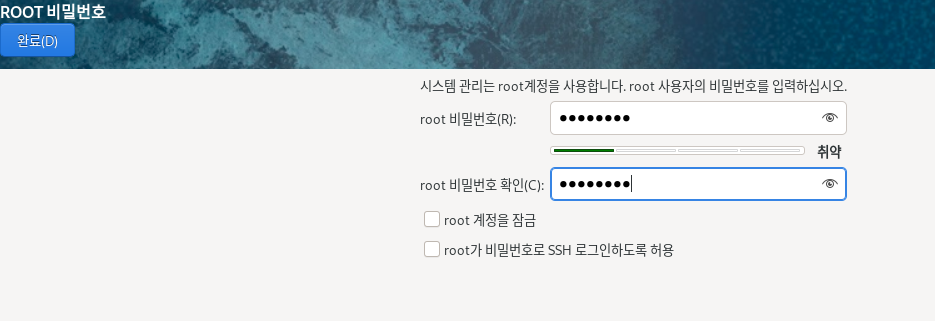
- 사용자 설정의 root 비밀번호를 선택해 root 비밀번호를 설정한다. 설정이 끝났다면 완료를 두 번 누른다.
- 비밀번호 확인은 항상 두 번 체크한다.
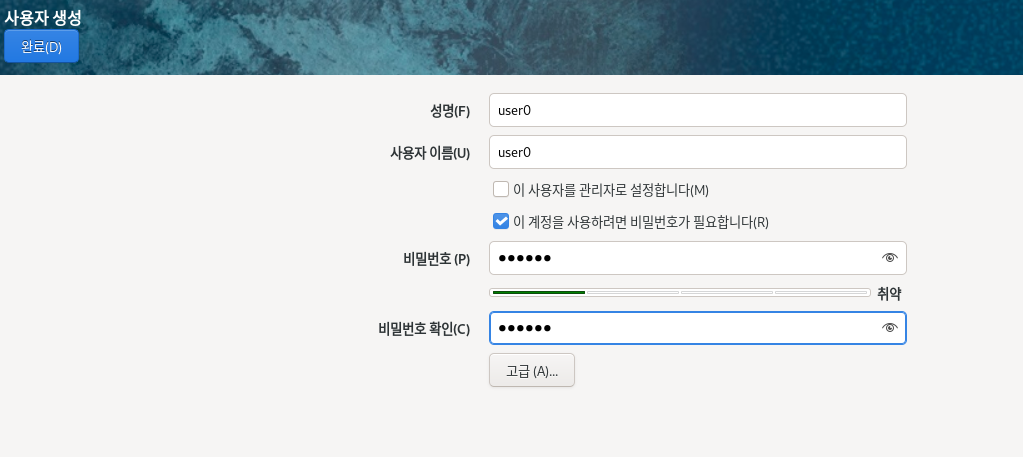
- 사용자 설정에서 사용자 생성을 선택해 사용자를 생성한다. 리눅스에선 사용자를 생성하면 비밀번호도 함께 생성해야 사용자로 로그인할 수 있기 때문에 비밀번호도 함께 생성한다.
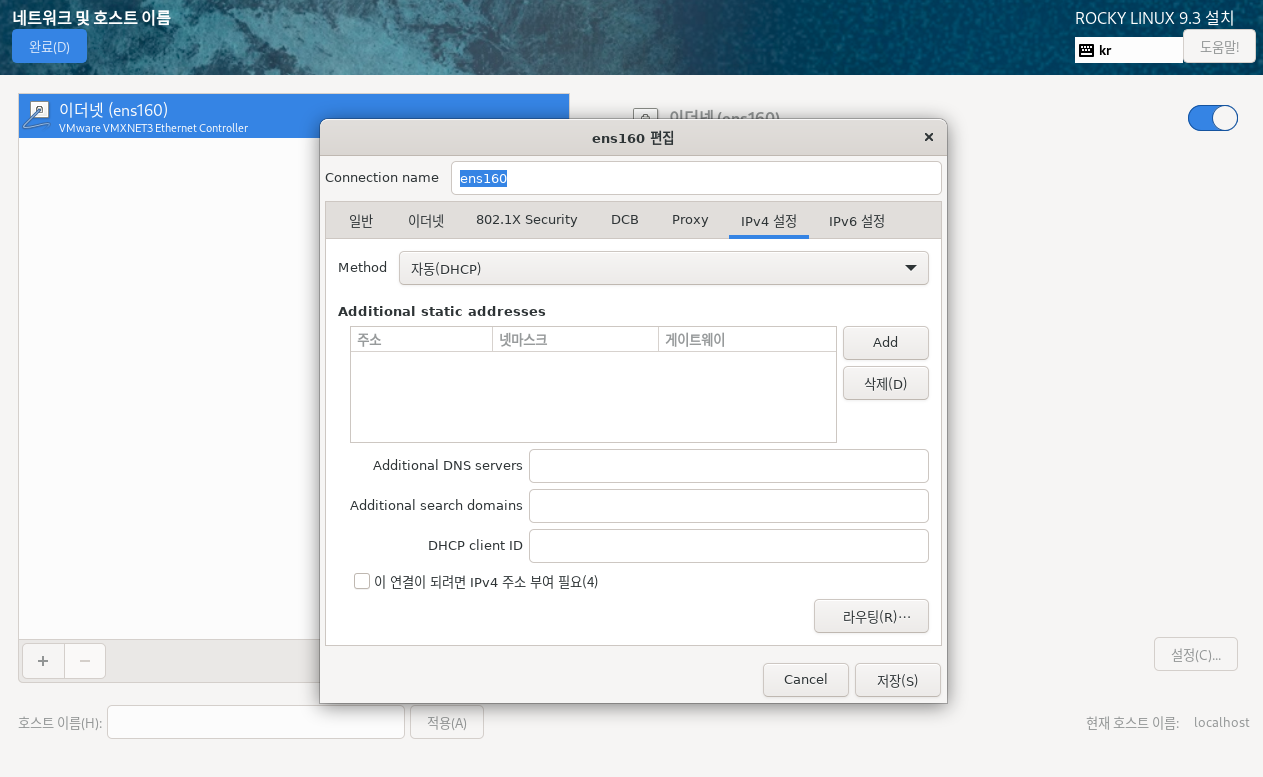
- 다음은 네트워크 및 호스트 이름을 선택하여 설정 버튼을 누른 후 IPv4는 수동 혹은 자동으로 배정하고, IPv6는 사용하지 않는다면 Method에 무시를 선택한다.
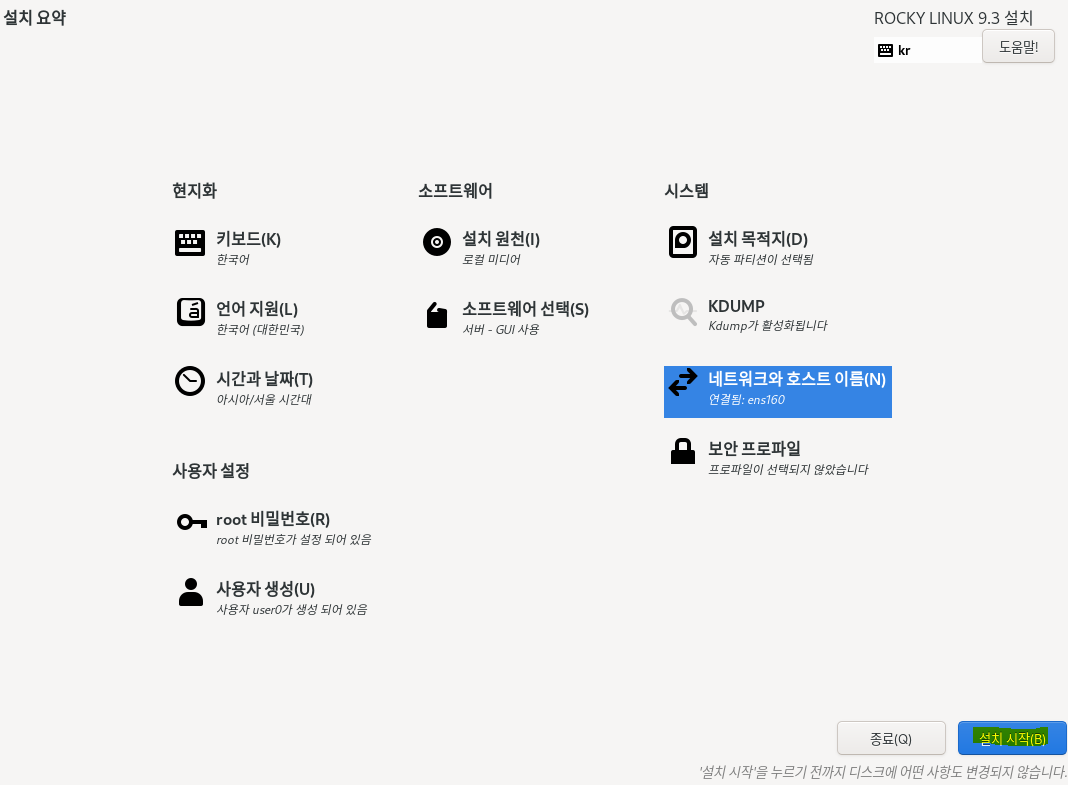
- 모든 설정이 완료되면 설치 시작을 누르고 기다린다.
- 설치가 완료되면 시스템 재부팅 여부를 물어보는데, 시스템 재부팅을 해주고 기다린다.
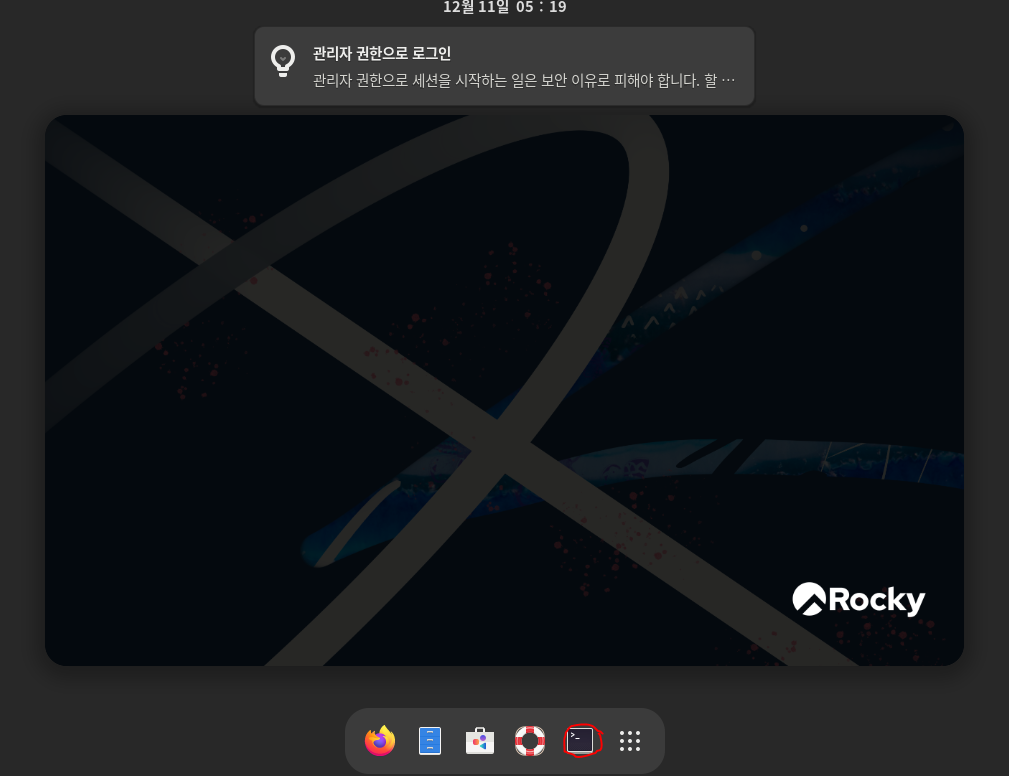
- 재부팅 후 화면에서 아래의 터미널 아이콘을 누르면 터미널을 열 수 있다.
- 먼저 네트워크 연결을 확인하기 위해
ping 8.8.8.8를 입력해 확인한다.
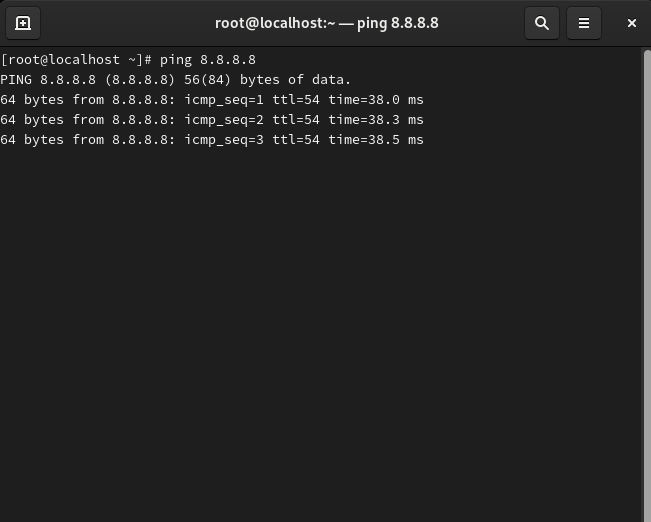
- 네트워크가 연결된 상태라면
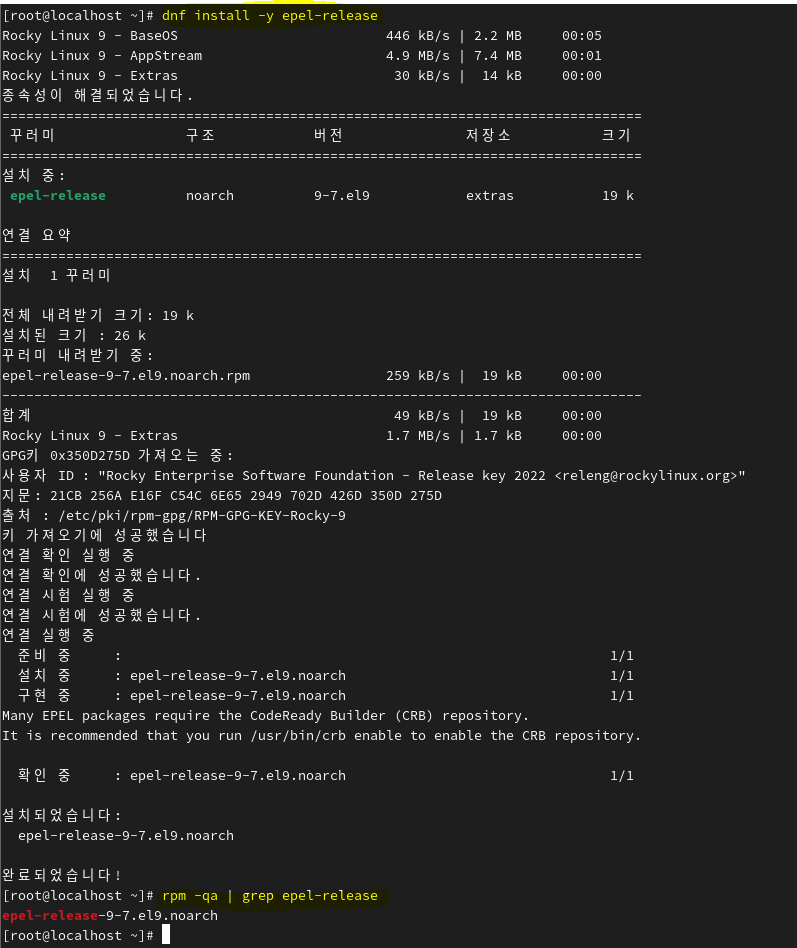
dnf install -y epel-release로 저장소 설치를 진행한다.rpm -aq | grep epel-release로 패키지가 설치 되었는지 확인한다.
- Rocky 9 기본 설정이 완료되었으므로 원하는 패키지나 다른 작업을 수행하면 된다.